


Apr 24, 2013
Cara mengatasi tekan F1 pada saat booting
Cara untuk mengatasi agar tidak muncul tekan f1 pada saat menghidupkan komputer ( booting ) sangat mudah. Tapi bagi yang belum tahu tentu dibikin pusing. Sudah bolak balik ganti baterai cmos tetap saja tidak mempan...Lalu bagaimana solusinya agar perintah tekan f1 saat booting bisa hilang? Resep jitu untuk menghilangkan perintah tekan f1 anda harus masuk ke menu bios dulu. Biasanya dengan menekan tombol del. Nah...setelah masuk ke menu bios selanjutnya adalah masuk ke tab/menu Standart Cmos Features. Perhatikan tulisan Drive A [1.44 M, 3.5"], sorot lalu enter pada [1.44 M, 3.5"] dan ganti dengan pilihan None sehingga menjadi Drive A [None]. Langkah terakhir simpan perubahan tersebut dengan menekan F10. Keluarlah dari bios dan anda akan menghidupkan komputer tanpa harus menekan f1 pada saat booting. Ploong ketemu solusinya...dan anda wajib balik ke sini untuk mengucapkan terima kasih pada saya di kolom komentar...he3...salam kenal buat kalian semua ! Thanks...


Mar 10, 2013
Penyebab komputer/PC hang
Cara mengatasi komputer/PC/notebook/laptop hang adalah dengan mengetahui dulu penyebab hang. Berikut adalah beberapa faktor yang bisa menyebabkan komputer hang :
- Virus
- Power supply (jelek, voltase kurang )
- Hardisk ( rusak/badsector )
- Ram (jelek)
- Vga card (jelek)
- Pendingin tidak bekerja dengan baik/ perlu tambah kipas
Apr 12, 2012
Cara memperbaiki flashdisk rusak
Cara memperbaiki flashdisk rusak - Beberapa kerusakan flashdisk antara lain Flashdisk rusak tidak terbaca, flashdisk rusak 0 byte dan flashdisk rusak tidak bisa di format. Cara memperbaiki flashdisk yang tidak terbaca agak sulit, karena lebih disebabkan karena kerusakan hardware. Sedangkan cara memperbaiki flashdisk rusak 0 byte dan cara memperbaiki flashdisk rusak yang tidak bisa diformat bisa menggunakan tool software. Banyak sekali software yang bisa digunakan untuk memperbaiki flashdisk.
 Namun agar cara memperbaiki flashdisk rusak yang anda lakukan berhasil, maka saya merekomendasikan anda untuk menggunakan software Repair yang memang terbukti paling oke. Mau coba cara memperbaiki flashdisk rusak dengan software paling jitu dan oke? Klik saja disini untuk download. Siapa tahu ini merupakan solusi tepat mengatasi kerusakan flashdisk anda.
Tags : Cara memperbaiki flashdisk rusak, flashdisk tidak terbaca, flashdisk 0 byte, flashdisk tidak bisa diformat , cara memperbaiki mengatasi flashdisk penuh,memory flashdisk penuh

Tags : Cara memperbaiki flashdisk rusak, flashdisk tidak terbaca, flashdisk 0 byte, flashdisk tidak bisa diformat , cara memperbaiki mengatasi flashdisk penuh,memory flashdisk penuh
Apr 9, 2012
Cara menarik pengunjung blog
Cara menarik pengunjung blog | Trik jitu - Blogger harus tahu cara menarik pengunjung blog, anda mampir kesini karena ingin tahu cara menarik pengunjung blog anda kan? Kalau anda ingin belajar mengenai cara menarik pengunjung blog, coba anda renungkan....bahwa ternyata tanpa anda sadari saat ini anda telah belajar tentang cara menarik pengunjung blog. Tidak usah banyak teori...dengan judul posting Cara menarik pengunjung blog terbukti bahwa anda juga tertarik mengunjungi blog saya.
Apr 3, 2012
Cara Convert file Pdf ke word
Cara convert file pdf ke word dapat dilakukan dengan mudah. Lalu bagaimana cara convert file pdf ke word ? Convert file pdf ke word adalah mengubah file pdf menjadi file word. Biasanya format pdf digunakan untuk file ebook atau dokumen yang agak besar. Lalu bagaimana cara mengubah file pdf menjadi file word? Salah satu cara convert pdf to word yang paling mudah yaitu dengan bantuan software yang bernama AnyBizsoft.

.
Beberapa keunggulan software aplikasi ini adalah mampu mengubah file pdf menjadi word dengan cepat baik tulisan maupun gambar (image), mampu mengconvert file pdf to word dalam jumlah yang banyak sekaligus dan setelah terconvert file word bisa di edit sesuai keinginan. Untuk download software ini saya persilahkan googling sendiri. Ketik saja anybizsoft di browser anda.
Okey....demikian sekilas info mengenai solusi cara convert pdf ke word dari saya, akhir kata saya ucapkan selamat mencoba convert pdf ke word, semoga sukses!
Apr 2, 2012
Cara setting internet HP Cina
Cara setting internet HP cina - Sehubungan dengan maraknya kehadiran ponsel cina (cross,nexian,IMO dll)di pasaran ponsel indonesia,kali ini bang jack akan mencoba sedikit memberikan informasi pada agan yang belum tahu bagaimana cara setting internet hp china.Yach...terkadang banyak sekali mereka-mereka yang kebingungan untuk bermain facebook gara-gara hpnya belum tersetting internetnya. Di karenakan rokok bang jack udah menipis dan udah malem (toko dah pada tutup) maka langsung aja kita menuju TKP...he..he.
 |
| CARA SETTING INTERNET HP CINA |
Sebenarnya nggak sulit cara setting internet hp cina. Ponsel Cina yg dijual di Indonesia mayoritas sudah disediakan fitur setting gprs utk operator Indonesia, untuk semua operator kecuali operator 3 (Tri).Dengan demikian yang kini perlu dilakukan hanyalah melakukan setting internet hp cina sesuai dengan kartu yang digunakan.Nah..caranya Buka Menu trus buka layanan internet kemudian pilih WAP dan masuk ke pengaturan,nyampai disini biasanya kita menemukan ada 2 pilihan pilih SIM dan ubah profil.Klik ubah profil lalu pilih sim 1 (satu).Kemudian dapat dilihat profil setting Gprs dari berbagai provider (telkomsel,indosat,xl dll).Setelah dipilih sesuai dengan kartu yang digunakan maka setting internet hp cina udah kelar dan pastinya udah siap berselancar di dunia maya. Sampai disini agan mungkin sudah punya wawasan kalo mau utak utik bila internetnya akan menggunakan menggunakan sim 2 caranya sama.pilih konfigurasi setting internet menggunakan sim 2. Gimana? mudah kan cara setting internet handphone china?
Demikian cara setting internet HP cina. Sampai disini dulu dan jangan lupa selalu berkunjung di gubugnya bang jack...!
Tags : cara setting gprs,cara setting mms hp cina, setting internet hp
Tags : cara setting gprs,cara setting mms hp cina, setting internet hp
Cara menampilkan lirik lagu di winamp
Cara menampilkan lirik lagu di winamp sama dengan cara menampilkan lirik lagu di windows media player maupun di iTunes. Untuk menampilkan lirik lagu di winamp maupun lirik lagu di windows media player, komputer atau laptop anda harus terkoneksi internet. Kenapa demikian? karena lirik lagu ditampilkan oleh sebuah plugin. Apabila anda memutar lagu dalam keadaan tanpa koneksi internet maka lirik lagu tidak bisa tampil.
Jadi intinya, anda harus download plugin terlebih dahulu kemudian install di komputer anda. Dalam keadaan komputer terkoneksi internet putar media player anda, maka secara otomatis lirik lagu akan muncul dengan sendirinya.
Mau mencoba? silahkan download pluginnya dibawah ini , setelah anda masuk di link tersebut anda tinggal pilih plugin yang sesuai dengan media player anda lalu install. Setelah install coba putar sebuah lagu mp3, maka secara otomatis lirik akan muncul seperti pada gambar di atas. Selamat mencoba !
 |
| Cara menampilkan lirik lagu di winamp |
Mau mencoba? silahkan download pluginnya dibawah ini , setelah anda masuk di link tersebut anda tinggal pilih plugin yang sesuai dengan media player anda lalu install. Setelah install coba putar sebuah lagu mp3, maka secara otomatis lirik akan muncul seperti pada gambar di atas. Selamat mencoba !
Mar 29, 2012
Cara submit Bing Webmaster
Cara submit sitemap bing webmaster cukup mudah, tidak jauh beda dengan cara submit sitemap Google webmaster. Tujuan submit sitemap blog di bing webmaster adalah supaya blog atau web kita terindeks mesin pencari bing dan yahoo. Apabila web atau blog anda di submit ke bing webmaster maka secara otomatis juga submit sitemap yahoo. Dengan submit sitemapdi bing webmaster maka akan menambah pengunjung blog anda.

Supaya lebih jelas mengenai cara submit sitemap di bing webmaster :
Ikuti langkahnya sebagai berikut:
- Kunjungi situs Live.com lalu sign up buatlah akun email
- Sign in di Bing Webmaster dengan menggunakan akun email yang telah dibuat tadi
- Klik add site, masukkan URL blog kamu lalu klik submit
- Pilih Metode verifikasi ”Copy and Paste a tag in your default webpage”.
- Copy kode meta tag yang kamu dapatkan
- Buka rancangan, pilih edit html lalu paste di bawah <head> dan simpan template
- Klik verify secara otomatis kembali ke dashboard
- Pada halaman ini klik menu Crawl lalu klik Sitemaps (XML, Atom, RSS).
- Di halaman sitemap klik add feed
- Isi add feed dengan sitemap blog, misalkan atom xml atau feed dari feedburner
- Klik submit, selesai....!
Demikian cara submit sitemap blog di bing webmaster, supaya blog terindeks bing dan yahoo. . katanya sih 3 hari tapi Cepat atau lambat bing dan yahoo mendeteksi blog anda itu wewenang yahoo dan bing...he...he
Cara menghapus virus shortcut
Cara menghapus virus shortcut | Trik manjur - Cara menghapus virus shortcut pada flashdisk dan cara menghapus virus shortcut pada komputer yang akan saya sampaikan ini adalah cara menghapus virus shortcut dengan menggunakan anti virus shortcut. Sesuai dengan pengalaman saya, cara menghapus virus shortcut adalah dengan antivirus shortcut karena cara tersebut lebih mudah dipahami daripada cara menghapus virus shortcut dengan cmd.

Tepatnya Virus shortcut ini bernama W32/Ramnit. Virus W/32 Ramnit mucul dengan ditandai hadirnya folder Recycler dan copy of shortcut yang ada pada setiap drive seperti tampak pada gambar diatas, yaitu folder recycler dan 4 file copy of shortcut : copy of shortcut to (1), copy of shortcut to (2), copy of shortcut to (3), copy of shortcut (4).
Berikut ini cara mengatasi virus copy shortcut pada flashdisk dan komputer :
- Download dulu Anti virus shortcut
- Matikan System Restore terlebih dahulu. Caranya :My Computer > Properties > System Restore > beri centang pada Turn off System Restore on All Drives.
- Restart komputer untuk masuk dalam safe mode
- Pada saat booting tekan f 8 , pilih safe mode ( kalau f8 gagal masuk safe mode coba pakai f9 atau del )
- Dalam kondisi komputer safe mode jalankan antivirus shortcut (beri tanda check pada semua drive)
- Setelah proses scan antivirus selesai, restart kembali.
- Selesai
Apabila anti virus shortcut tersebut belum mampu menandingi virus copy of shortcut, coba gunakan INPAG ANTIVIRUS, sebuah anti virus anak indonesia yang memang khusus dibuat untuk menghajar virus W32/Ramnit. Silahkan download INPAG ANTIVIRUS disini lalu ulangi langkah diatas.
Dalam mengatasi virus copy of shortcut system restore harus dimatikan supaya virus shortcut tidak bisa merestore dirinya dan safe mode harus dilakukan karena biasanya virus shortcut gagal menjalankan aksinya pada kondisi safe mode. Apabila cara menghapus virus shortcut tersebut dilakukan sesuai langkah diatas mudah-mudahan berhasil sehingga flashdisk dan komputer bersih dari virus shortcut.
Dalam mengatasi virus copy of shortcut system restore harus dimatikan supaya virus shortcut tidak bisa merestore dirinya dan safe mode harus dilakukan karena biasanya virus shortcut gagal menjalankan aksinya pada kondisi safe mode. Apabila cara menghapus virus shortcut tersebut dilakukan sesuai langkah diatas mudah-mudahan berhasil sehingga flashdisk dan komputer bersih dari virus shortcut.
Mar 26, 2012
Kelebihan ipad dan kekurangannya

Kelebihan/keunggulan Ipad :
- Bentuknya simpel sehingga mudah dibawa ke mana-mana
- Memiliki baterai yang awet, bisa bertahan 10 jam aktif dan 1 bulan jika standby
- Mempunyai Layar 9,7 inci LED multitouch, Resolusi 1024×768 pixel dengan 132 pixel per inci
- Koneksi Nirkabel Apple iPad akan tersedia dalam berbagai pilihan koneksi.
- Tersedia fitur App Store, Ipod, Facebook, Twiter, Maps, YouTube, iTunes, Mail, browser Safari dll
- Tersedia Contact untuk mencatat nomor hp, email maupun web.
- Fitur kamera tidak ada
- Tidak Multitasking
- Keyboard hanya mengandalkan touchscreen
- Tidak ada port USB
- Tidak ada port HDMI
- Tidak support adobe flash
- Hanya bisa memutar video dengan resolusi 480 pixel
- Baterai tidak bisa diganti
Mar 25, 2012
Converter file video, audio dan image terlengkap
 |
| Format factory file converter komplit |
Tags : convert video,converter video,cara convert video,converter video free download, ffformat converter,format factory file converter, converter paling komplit, converter tercepat, converter paling cepat,converter free download, converter video terlengkap, converter video terbaik,convert image, image converter, cara mengubah/merubah file video, convert gambar
Mar 22, 2012
Cara mengatasi hp kena air
 |
| Mengatasi kerusakan hp kena air |
HP rusak kena air seringkali terjadi apalagi di musim hujan.Kali ini saya akan share mengenai cara mengatasi HP kena air.
Berikut adalah langkah langkah CARA MENGATASI HP KENA AIR :
Langkah pertama :
Cara mengatasi handphone terkena air adalah dengan melepaskan baterai secepat mungkin ketika HP terkena air. Baterai HP segera dilepas dengan maksud untuk mengurangi resiko hubungan arus pendek sehingga bisa menghindari atau mencegah kerusakan mesin hp menjadi lebih parah lagi. Setelah baterai HP dilepas, bersihkan body HP dengan lap kain yang bersih.
Langkah kedua :
Jemurlah handphone anda tetapi apabila cuaca terlalu panas usahakan jangan terkena sinar matahari langsung. Lakukan hal ini sampai HP benar-benar kering, dan jangan terburu-buru memasang baterai atau mencoba untuk segera menghidupkan HP. Setelah benar-benar kering baru HP dicoba untuk dihidupkan, namun apabila masih belum bisa hidup mungkin karena banyaknya air yang masuk disela-sela ic mesin HP.
Langkah ketiga :
Kalau mengalami kondisi semacam ini maka jemurlah HP dan biarkan terkena sinar matahari langsung tapi posisi HP harus tengkurap untuk menghindari kerusakan lcd. Jangan hanya melihat keringnya HP dari sisi luarnya saja, pastikan kalau mesin didalam HP sudah dalam kondisi kering barulah baterai handpone dipasang untuk dicoba dihidupkan. Itulah cara mengatasi HP mati karena terkena air, karena pada prinsipnya cara memperbaiki HP mati terkena air atau bahkan terendam air yang dilakukan oleh para tehnisi handphone adalah mengeringkan semua komponen mesin HP. Itulah tips cara mengatasi HP kena air, untuk mencegah terjadinya kerusakan ponsel karena terkena air. Cara tersebut bisa diterapkan pada jenis ponsel apa saja misalnya nokia, sony ericsson, blackbery maupun HP cina . Kalau hp anda mati karena software, anda bisa baca disini. Sampai jumpa dipostingan saya yang lain. Thanks..
Mar 14, 2012
Cara mengetahui foto palsu atau asli
Ada banyak cara untuk mengetahui foto palsu yang banyak sekali bertebaran di internet. Kadang-kadang anda penasaran dengan foto seronok para artis, palsu atau memang asli.. Yang saya maksudkan foto palsu disini adalah foto yang sudah di edit dan sudah tidak sesuai dengan aslinya. Untuk membuktikan foto asli atau tidak bisa di cek secara manual maupun menggunakan software/aplikasi. Untuk mengecek foto asli atau palsu secara manual pada windows xp caranya sebagai berikut :
Klik kanan pada foto yang akan di cek >klik properties>pilih tab Summary>klik advance
maka akan terlihat data-data foto tersebut, untuk foto asli terdapat keterangan yang lebih komplit. Di situ tertera model kamera yang digunakan sedangkan foto palsu hanya akan menampilkan data width, hight dan lain sebagainya.
Berikut adalah contoh perbedaan foto agnes monica yang asli dan yang palsu beserta keterangan datanya:
1. Foto Agnes monica Palsu
2. Foto Agnes Monica asli :
Tetapi untuk menentukan foto tersebut adalah foto asli yang telah di edit atau 100% foto palsu masih perlu dilakukan beberapa analisa visual dan analisa digital lanjutan menggunakan software pengolah images.
Sedangkan mengecek foto asli atau palsu dengan software bisa digunakan JPEGsnoop. JPEG Snoop merupakan software berukuran kecil namun dibalik ukurannya yang kecil dia punya fungsi yang sangat dahsyat, software ini mampu mengidentifikasi keaslian sebuah image/foto, software ini mampu mendeteksi jenis kamera dan software editing apa yang digunakan dalam sebuah foto atau image.Apabila anda tertarik silahkan download JPEGsnoop di Sini.
Bukan maksud saya untuk memasang foto agak berbau porno, namun semata-mata hanyalah untuk ilmu pengetahuan. Demikian cara mengetahui foto asli atau palsu , kalau yang anda cari foto artis indonesia anda bisa lihat postingan saya yang lain.
Tags : cara mengetahui foto asli,cara mengetahui photo palsu, cara mengetahui foto asli atau palsu di internet
Klik kanan pada foto yang akan di cek >klik properties>pilih tab Summary>klik advance
maka akan terlihat data-data foto tersebut, untuk foto asli terdapat keterangan yang lebih komplit. Di situ tertera model kamera yang digunakan sedangkan foto palsu hanya akan menampilkan data width, hight dan lain sebagainya.
Berikut adalah contoh perbedaan foto agnes monica yang asli dan yang palsu beserta keterangan datanya:
1. Foto Agnes monica Palsu
 |
| Foto hot Agnes monica palsu |
 |
| Tidak ada data kamera karena sudah di edit |
2. Foto Agnes Monica asli :
 |
| Foto Agnes monica asli |
 |
| Ada data model kameranya |
Tetapi untuk menentukan foto tersebut adalah foto asli yang telah di edit atau 100% foto palsu masih perlu dilakukan beberapa analisa visual dan analisa digital lanjutan menggunakan software pengolah images.
Sedangkan mengecek foto asli atau palsu dengan software bisa digunakan JPEGsnoop. JPEG Snoop merupakan software berukuran kecil namun dibalik ukurannya yang kecil dia punya fungsi yang sangat dahsyat, software ini mampu mengidentifikasi keaslian sebuah image/foto, software ini mampu mendeteksi jenis kamera dan software editing apa yang digunakan dalam sebuah foto atau image.Apabila anda tertarik silahkan download JPEGsnoop di Sini.
Bukan maksud saya untuk memasang foto agak berbau porno, namun semata-mata hanyalah untuk ilmu pengetahuan. Demikian cara mengetahui foto asli atau palsu , kalau yang anda cari foto artis indonesia anda bisa lihat postingan saya yang lain.
Tags : cara mengetahui foto asli,cara mengetahui photo palsu, cara mengetahui foto asli atau palsu di internet
Mar 11, 2012
Cara membuat tulisan berjalan di blog

Cara membuat tulisan berjalan di blog ...ya..Bagi blogger new biasanya penasaran untuk membuat berbagai macam variasi blog. Diantara banyaknya macam-macam variasi yang tak pernah ketinggalan tentunya mencoba untuk mencari info tentang cara membuat tulisan berjalan pada blognya. Hal ini dilakukan untuk menunjukkan berita, tulisan pesan, judul atau apapun supaya lebih menonjol dibanding kata/kalimat lain yang tidak bergerak. Dalam kesempatan ini saya akan memberikan tips mengenai cara membuat tulisan berjalan dengan kode html untuk membuat tulisan berjalan.
Cara membuat tulisan berjalan langsung saja ikuti beberapa contoh kode yang saya berikan sebagai berikut :
1. Cara membuat tulisan berjalan dari kiri ke kanan
<marquee align="center" direction="right" height="50" scrollamount="2" width="50%">
setelah anda copy paste di gadget html anda, maka hasilnya akan seperti berikut ini :
Lebengjumuk Blogspot
</marquee>2. Cara membuat tulisan berjalan bolak-balik
<marquee align="center" direction="left" height="50" scrollamount="3" width="50%" behavior="alternate">
Kalau yang ini hasilnya seperti ini :
Lebengjumuk Oke Dech
</marquee> 3. Cara membuat tulisan bergerak dari bawah ke atas
<marquee onmouseover="this.stop()" onmouseout="this.start()" scrollamount="2" direction="up" width="50%" height="150" align="center">Lebengjumuk Emang Sip</marquee>
Kemudian kita bisa lihat hasilnya akan seperti ini :
Silahkan di copy paste di gadget html anda dan untuk tulisan yang berwarna merah bisa anda ubah sesuai dengan keinginan anda, begitu juga dengan width, height maupun scrollamount. Untuk gerakan text bisa diatur bergerak dari kanan ke kiri atau dari kiri ke kanan.Dan untuk text yang bergerak dari bawah juga bisa di ubah dari atas ke bawah sesuai keinginan dengan melakukan perubahan kode left, right, up dan down.Kalau masih belum jelas silahkan tanya dikolom komentar yang saya sediakan. Demikian cara membuat tulisan berjalan diblog. Selamat mencoba, Salam Blogger !
Mar 8, 2012
Cara singkat memperbaiki Laptop rusak

Cara memperbaiki laptop restart, cara memperbaiki laptop blank, maupun cara memperbaiki laptop lambat berbeda penanganannya.Kerusakan laptop memang bermacam-macam bisa berupa kerusakan hardware dan bisa juga rusak software. Berikut adalah beberapa cara untuk memperbaiki laptop yang lambat atau lemot.
- Uninstall program yang tidak penting dan jarang dipakai, Jangan terlalu banyak menginstall program.
- Matikan start up program dengan cara masuk ke run, ketik msconfig, pilih start up, disable all, apply ok, restart.
- Jangan terlalu banyak menggunakan antivirus, pakai satu saja yang menurut anda bagus.
- Untuk mengurangi panas berlebihan pakai kipas pendingin tambahan, bila laptop digunakan dalam waktu yang lama.
- Ganti RAM dengan space yang lebih besar, misalnya dari 1 GB menjadi 2 GB.
Untuk memperbaiki laptop yang rusak software dengan kondisi yang parah akibat virus cara mengatasi bisa dengan melakukan install ulang. Dengan demikian laptop akan kembali normal dan laptop akan lebih cepat.
Terkadang laptop mengalami kerusakan dengan kondisi dinyalakan hidup sebentar kemudian mati lagi dan layar monitor gelap.Gejala kerusakan semacam ini merupakan kerusakan yang paling sering terjadi pada laptop.
Berikut adalah cara singkat mengenai untuk mengatasi gejala kerusakan tersebut :
1.Kerusakan pada VGA chipset, kabel flexibel, inverter atau LCD
Kerusakan ini terjadi karena panas yang dihasilkan oleh CPU tidak mengalir dengan baik didalam chasing. Bisa juga karena komputer terlalu panas, khususnya untuk CPU yang berlabel AMD.
Untuk mengecek kerusakan VGA tersebut dapat dilakukan dengan menghubungkan vga out dengan monitor atau LCD external bila gelap ada kemungkinan vga chip problem. Sedangkan bila menyala, ada kemungkinan lcd, inverter, atau kabel flexibel. Untuk pengetesan harus menggunakan yang identik seperti inverter, lcd ataupun flexibel. Untuk cara ini rekomendasi bawa ke dokter untuk lebih detil.
Apabila kita perhatikan ada gambar tipis atau seperti bayangan di LCD, maka yang kemungkinan rusak adalah lampu LCD (CCFL) , inverter atau flex.
Sehingga kondisi gelap atau mati belum tentu harus ganti LCD.
2. Kerusakan memory (RAM)
Kerusakan pada memory menyebabkan terputusnya alur pemrosesan data yang mengakibatkan hang nya sistem komputer. Karena kita tahu, RAM berfungsi untuk penyimpanan sementara proses data yang sedang berjalan. Sehingga jika RAM mengalami kerusakan, maka sistem gagal menyimpan data proses sementara tersebut.
Cara memperbaiki kerusakan:
Coba buka chasing laptop, dan lepaskan memory tersebut. Kemudian bersihkan menggunakan penghisap debu atau kain kering yang lembut. Jangan lupa bersihkan juga debu yang menempel pada grid tempat meletakkan memory tersebut. Karena kemungkinan memory hanya kotor oleh debu. Jika cara tersebut tidak berhasil, sayang sekali kita harus mengganti memory RAM nya.
Demikian cara memperbaiki laptop rusak, semoga analisa memperbaiki laptop rusak atau analisa kerusakan laptop rusak yang saya sampaikan bermanfaat...terima kasih.
Membuat Animasi dengan Power Point

Slide pertama
1.
Buat tulisan atau gambar sebanyak menu yang kita buat (bila dalam bentuk
tulisan sebaiknya gunakan Word Art atau Text Box yang terpisah
satu dengan yang lainnya). Biar tampak rapi upayakan teks box atau gambarnya
dibuat dengan ukuran yang sama.
2.
Tempatkan gambar atau teks box berjajar dari kiri ke kanan tanpa jarak.
3.
Pilih semua gambar yang akan dijadikan menu (drag semua) kemudian kita
group, sekarang kita sesuaikan gambar hasil group dengan panjang stage pada
slide, panjang gambar hasil group harus sama dengan panjang stage pada power
point, untuk itu kita bisa tarik keluar atau dorong kedalam agar sama dengan
panjang stage.
4.
Menu yang kita buat pada langkah no 3 kita copy, sehingga sekarang kita
memiliki 2 gambar menu yang sama.
5.
Pada gambar menu yang pertama kita beri animasi fly In, Direction from
right dangan speed 15 second biar tidak terlalu cepat, dengan pengulangan
terus menerus
6.
Caranya klik gambar pertama masuk menu slide show pilih ‘menu
custom animation’, klik ‘add effect’ pilih ‘entance’ dan cari
animasi ‘Fly In’, pilih ‘start with previous’, dengan ‘direction
from right’, dengan ‘speed’ ketik angka 15 biar nggak terlalu cepat,
kemudian pada ‘repeat’ pilih ‘until end of slide’
7.
Pada gambar menu yang kedua kita beri animasi ‘fly out’,
‘Direction to left’ dangan ‘speed’ 15 second biar sama dengan
kecepatan gambar pertama, dengan pengulanagn terus menerus
8.
Caranya klik gambar pertama masuk menu ‘slide show’ pilih ‘menu
custom animation’, klik ‘add effect’ pilih ‘exit’ dan cari
animasi ‘Fly Out’, pilih ‘start with previous’, dengan
‘direction to left’, dengan ‘speed’ ketik angka 15 biar sama dengan
kecepatan gambar pertama, kemudian pada ‘repeat’ pilih ‘until end of slide’.
9.
Sekarang tumpuk gambar pertama dan kedua kemudian jalankan dengan slide
show, gambar menu akan berjalan dari kiri kekanan secara terus menerus. Layaknya
teks berjalan seperti di televisi
Pada Slide Kedua:
1.
Buat slide kedua dengan jalan ‘insert new slide’
2.
‘Copy ‘ 1 gambar menu yang ada di slide pertama, kemudian
hilangkan semua animasinya, dengan jalan klik gambar yang dihilangkan animasinya
kemudian pilih ‘slide show’ pilih ‘custom animasi ‘pada task pane
(menu yang dikanan) pilih ‘remove’.
3.
Sekarang kita lepas group menu pada slide ke dua, dengan jalan klik kanan
gambar menu kemudian pilih ‘grouping’ dan pilih ‘ungroup’.
4.
Masing-masing menu sudah bisa di beri navigasi dengan jalan slide show
kemudian pilih ‘action setting’ pilih menu ‘hyperlink to’ pilih
nomer slide yang mau dihubungkan, lakukan pada menu-menu yang lain.
5.
Sekarang di coba di slide show, menu diam dan bila kita dekati dengan
mouse berubah menjadi tangan. Kemudian kita juga harus tambahkan halaman yang
menjadi tujuan pada menu navigasi slide kedua ini.
Menghubungkan slide pertama dan kedua.
1.
Pada slide pertama, diatas dan dibawah menu kita pasang jebakan untuk
memaksa mouse pindah ke slide kedua jika mendekati menu.
2.
Jebakan bisa berupa kotak memanjang yang kita buat transparan sampai
sekitar 96%, atau gambar hisan lain.
3.
Cara membuat jebakan dengan jalan kotak memanjang atau kita klik hiasan
kemudian pilih ‘slide show’ pilih ‘action setting’, pilih
‘Mouse Over’ kemudian pada hiperlink to pilih ke slide ke dua.
4.
Pada slide kedua juga kita beri jebakan yang sama hanya mouse overnya kita
arahkan ke slide satu.
Demikian cara membuat animasi dengan powerpoint. Mudah bukan?Semoga bermanfaat.
Tips dan trik memperbaiki lampu Jari ( TL )
 Hemat energi atau hemat listrik menjadi daya tarik untuk beralih ke lampu tl sebagai penerangan rumah. Lampu TL secara garis besar dibedakan menjadi dua yaitu Lampu TL dengan system rangkain elektronik dan Lampu TL dengan system balast (mirip trafo). Lampu TL dengan system elektronik lebih hemat dibandingkan lampu pijar dan lampu tl system balast.
Kerusakan lampu TL system elektronik bisa terjadi pada rangkaian elektroniknya dan pada tabung neonnya. Yang bisa diservis pada lampu TL jenis ini jika terjadi kerusakan pada rangkaian elektroniknya. Kalau kerusakan pada tabungnya sementara ini belum bisa.
Kerusakan pada bagian tabung biasa ditandai dengan bagian pangkal tabung yang berwarna hitam. Jika menjumpai lampu tl jenis ini mati dengan kondisi seperti tadi besar kemungkinan tidak bisa diperbaiki. Soalnya kerusakan terjadi pada bagian tabung neon yaitu pada bagian filamennya. Lain halnnya jika lampu tl mati dengan kondisi tabung masih bersih, lampu tl mati karena rangkaian elektroniknya yang rusak. kemungkian besar lampu TL masih bisa diperbaiki.
Rata-rata merk lampu jari / lampu TL dengan harga kisaran 5000 menggunakan komponen aktif yang sama yaitu transistor seri 13001 atau 13002 NPN. Kecuali pada merek lampu jari yang berharga diatas Rp. 20.000,- seperti Philips.
Cara memperbaiki lampu jari atau lampu TL yang mati/rusak
langkah pertama yang harus dilakukan adalah melakukan solder pada bagian atas lampu yang terdapat timah diatasnya lalu tarik bagian fitting lampu congkel dengan obeng minus. Siapkan avometer atau tester untuk mengecek komponen.
Langkah kedua lepas bagian lampunya dengan obeng minus lalu ukur tabung tubenya dengan multimeter jika belum putus masih bisa kita gunakan. Amati secara visual apakah ada kompoinen yang gosong atau meledak.
Kerusakan biasanya pada bagian resistor +_470K 2 watt,atau capasitor 4,7uf/400 voltnya meledak. Untuk memastikan cek komponen dengan avometer. Setelah komponen rusak diganti tutup kembali cover dengan dikasih lem supaya lebih kuat. Hati-hati ketika ujicoba, rangkaian dan tabung bisa meledak jika terjadi hubungan arus pendek atau konsleting.
Mengatasi lampu jari yang mati, kalau tabungnya rusak memang harus diganti. Demikian cara memperbaiki lampu jari yang rusak/mati. Sekian .
Mar 6, 2012
Membuat animasi 2D dengan cepat dan Mudah
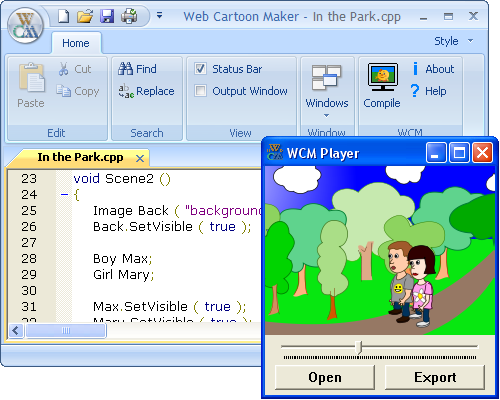
Cara membuat animasi memang banyak caranya, tapi yang akan saya sampaikan disini adalah membuat animasi dengan software web cartoon. Web Cartoon maker ini bisa digunakan untuk membuat animasi 2D dengan durasi yang sangat panjang. Setelah anda membuat kartun, anda bisa menyimpannya ke format AVI dan kemudian mengkonversinya ke Blu-ray atau format DVD. Anda juga bisa mengupload animasi tersebut ke Youtube sehingga orang lain bisa melihat hasil karya anda.
Aplikasi ini tersedia secara online dan juga offline, jika secara offline anda harus mendownloadnya ke dekstop dan hal itu bisa sobat dapatkan secara gratis. Animasi yang anda buat ini nanti dapat menggunakan teks, gambar atau karakter. Semuanya itu bisa diputar, dibalik, dipindahkan dengan satu baris kode.
 Membuat Animasi Kartun 2D dengan durasi yang panjang : Anda bisa membuat kartun dengan durasi yang sangat panjang dan mengkonversinya ke format video AVI. Namun anda juga bisa mengkonversi file AVI ke format DVD atau Blu-ray atau bisa juga menguploadnya ke Youtube.
Mudah digunakan : Aplikasi gratis ini sangat mudah digunakan dan sobat bisa membuat karakter yang anda buat bergerak atau berjalan hanya dengan kode sederhana.

Sampai disini dulu postingan saya kali ini, jika Anda tertarik untuk membuat Animasi dalam format 2D silahkan download Web cartoon maker ini.
Untuk download klik dibawah ini :

Aplikasi ini tersedia secara online dan juga offline, jika secara offline anda harus mendownloadnya ke dekstop dan hal itu bisa sobat dapatkan secara gratis. Animasi yang anda buat ini nanti dapat menggunakan teks, gambar atau karakter. Semuanya itu bisa diputar, dibalik, dipindahkan dengan satu baris kode.
Mudah digunakan : Aplikasi gratis ini sangat mudah digunakan dan sobat bisa membuat karakter yang anda buat bergerak atau berjalan hanya dengan kode sederhana.

Sampai disini dulu postingan saya kali ini, jika Anda tertarik untuk membuat Animasi dalam format 2D silahkan download Web cartoon maker ini.
Untuk download klik dibawah ini :
Mar 5, 2012
Cara setting Wifi Laptop

Cara setting WIFI Laptop - Mengapa kita harus mengetahui cara setting wifi laptop? Ya..Setting wifi laptop adalah hal yang penting karena makin merebaknya layanan hotspot. Internet saat ini bukan lagi hanya sebatas sebagai kebutuhan sekunder. Tapi sebagian pengguna laptop dan komputer, internet sudah merupakan bagian dari kebutuhan primer yang harus terpenuhi. Untuk itu bagi para pelaku bisnis, mahasiswa, pelajar sampai pada karyawan swasta hingga ibu rumah tanggapun sudah menjadikan internet sebagai salah satu sarana informasi yang harus terpenuhi. Sehingga laptop sering dibawa pergi kemana-mana, karena laptop merupakan perangkat untuk berinternet yang praktis.
Sementara itu guna melengkapi dan memudahkan para pengguna internet tersebut, saat ini sudah banyak sekali titik hotspot yang tersebar di mana-mana yang menyediakan layanan internet gratis mulai dari kampus, kafe, mall dan sebagainya. Nah untuk memanfaatkannya kita harus men-setting WIFI laptop terlebih dahulu.
Berikut ini adalah langkah-langkah cara men-setting WIFI di laptop dan PC anda.
1. Periksa komputer/laptop anda apakah driver wireless telah terinstall atau belum.
Cara mengeceknya silahkan klik Menu – Run, kemudia ketik devmgmt.msc.
2. Kalau belum terinstall (biasanya ditandai dengan tanda tanya atau tanda seru) , silahkan install dahulu drivernya
3. Pilih Control Panel - Network Connection, klik dua kali pada pilihan koneksi wireless network connection.Pada menu samping kiri, pilih refresh network list, sehingga akan muncul daftar dari jaringan wireless yang ada dalam jangkauan. Koneksi wireless dibagi dalam dua kelompok, unsecured dan secured. Pada unsecured laptop kita akan otomatis terdaftar menggunakan IP dinamik, sedangkan pada secured kita diharuskan registrasi terlebih dahulu ke admin jaringan untuk mendapatkan IP .Pilih salah satu yang unsecured -jika ada- dari daftar pilihan koneksi wireless laptop yang tersedia, kemudian tekan tombol connect pada bagian kanan bawah.
4. Jika connect, pada icon tray Windows, akan muncul icon wi-fi yang menyala hijau dilengkapi dengan kualitas kekuatan sinyal wi-fi yang diterima yaitu Excellent (54 Mbps), Very Good, Good,Low, Poor.Untuk melihat status koneksi, klik dua kali pada icon tersebut maka akan muncul jendela status dari koneksi wireless laptop tersebut.
5. Coba klik icon wireless yang terdapat pada menu bar sebelah kanan bawah laptop.
Demikian Tips singkat mengenai Cara setting WIRELESS laptop. Sekian dulu, sampai ketemu di postingan saya berikutnya.
Tags :cara setting wifi laptop, cara setting wireless, cara melakukan setting wifi laptop,cara mudah setting wifi laptop
Tags :cara setting wifi laptop, cara setting wireless, cara melakukan setting wifi laptop,cara mudah setting wifi laptop
Cara Meningkatkan performa komputer dengan Overclock
Cara mempercepat komputer bisa dilakukan dengan cara overclock. Dengan overclock, kinerja komputer lebih cepat dari defaultnya. Overclock tidak hanya bertujuan untuk membeli processor murah untuk menghasilkan kecepatan yang sama dengan processor yang lebih cepat dan mahal. Tetapi memaksimalkan perangkat seluruh harware yang ada, untuk bekerja semaksimal mungkin. Dampaknya, sebuah Komputer impian anda yang lebih nyaman, lebih cepat, dan lebih responsif agar dapat dinikmati.
BAGAIMANA MELAKUKAN OVERCLOCK?
Melakukan overclock sebenarnya melakukan setup kecepatan clock CPU pada BIOS. Bila processor dengan kecepatan 1.6Ghz dengan bus 100Mhz, artinya processor bekerja pada kecepatan 16X100Mhz akan menghasilkan kecepatan processor 1600Mhz atau 1.6GHz. Dengan merubah bus pada option BIOS misalnya dari 100Mhz menjadi 133Mhz maka komputer akan bekerja dengan kecepatan 2.1GHZ atau 16X133Mhz dengan hasil 2.1Ghz atau 2.128Mhz. Apakah sedemikian mudah melakukan overclock. Betul, hanya dengan cara inilah computer dapat dipacu dan sedemikian mudahnya seseorang melakukan overclocking.
BERAPA MAHAL DARI BIAYA OVERCLOCK?
Biaya overclock bisa bervariasi. Bila anda melakukan overclock sebuah komputer yang tidak terlalu tinggi, misalnya dengan mempercepat laju processor menjadi 10% atau 20% lebih cepat. Mungkin anda tidak memerlukan biaya tambahan. Perubahan hanya dilakukan pada BIOS saja.
Contoh anda mengunakan procesor 1.6Ghz, lalu memacu menjadi 2.1Ghz. Dengan heatsink standard, pada kecepatan tersebut masih diposisikan aman bagi computer dan dapat dilakukan dengan mudah.
Tetapi bila dilakukan overclock cukup tinggi, misalnya diatas 25%, umumnya akan muncul kendala terjadi pada panas processor. Karena disain heatsink standard sebagai pendingin processor dibuat terbatas untuk kecepatan tertentu. Kendala pada panas processor dapat diperbaiki dengan menganti heatsink non standard. Dengan heatsink non standard maka processor terhindar dari hang atau malfunction karena terlalu panas bekerja. Atau dibantu pada sirkulasi udara didalam untuk memperbaiki sistem pendingin computer.
Terakhir adalah kemampuan dari power supply. Power supply premium memiliki tingkat efisiensi tinggi serta proteksi baik sebagai fungsinya sebagai power supply maupun keamanan bagi perangkat computer.
Power supply premium memiliki beberapa fitur seperti overvoltage, overload, short protection dan sebagainya. Sistem proteksi pada output voltage sangat penting. Ketika power supply mengalami kelebihan beban, umumnya voltage output akan meningkat. Pada posisi membahayakan, maka power supply akan mematikan dirinya agar menjaga perangkat yang ada tidak mengalami overvoltage.

Demikian beberapa hal mengenai bagaimana cara overclock yang bisa meningkatkan kecepatan komputer anda. sekian...thank you.
Subscribe to:
Posts (Atom)

